
会議翻訳を作成する
This content is not available in your language yet.
会議翻訳ページを開く
Section titled “会議翻訳ページを開く”-
PLaMo翻訳 にログインします。チームプランの方は、管理者から案内された貴社専用のログイン URL からログインします。
-
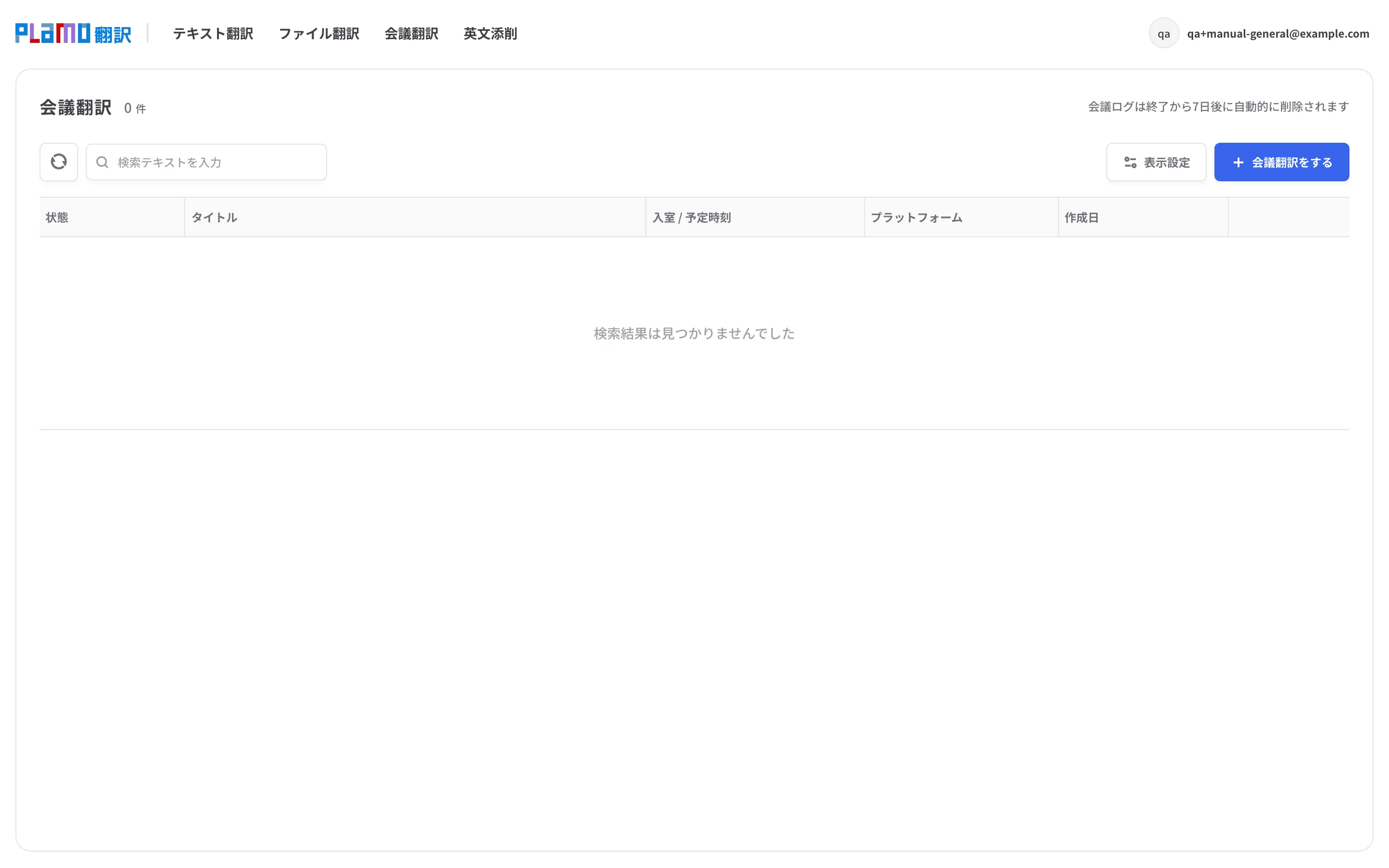
画面上部のナビゲーションから「会議翻訳」を開きます。
作成ダイアログを開く
Section titled “作成ダイアログを開く”-
会議翻訳ページで「会議翻訳をする」を押します。
-
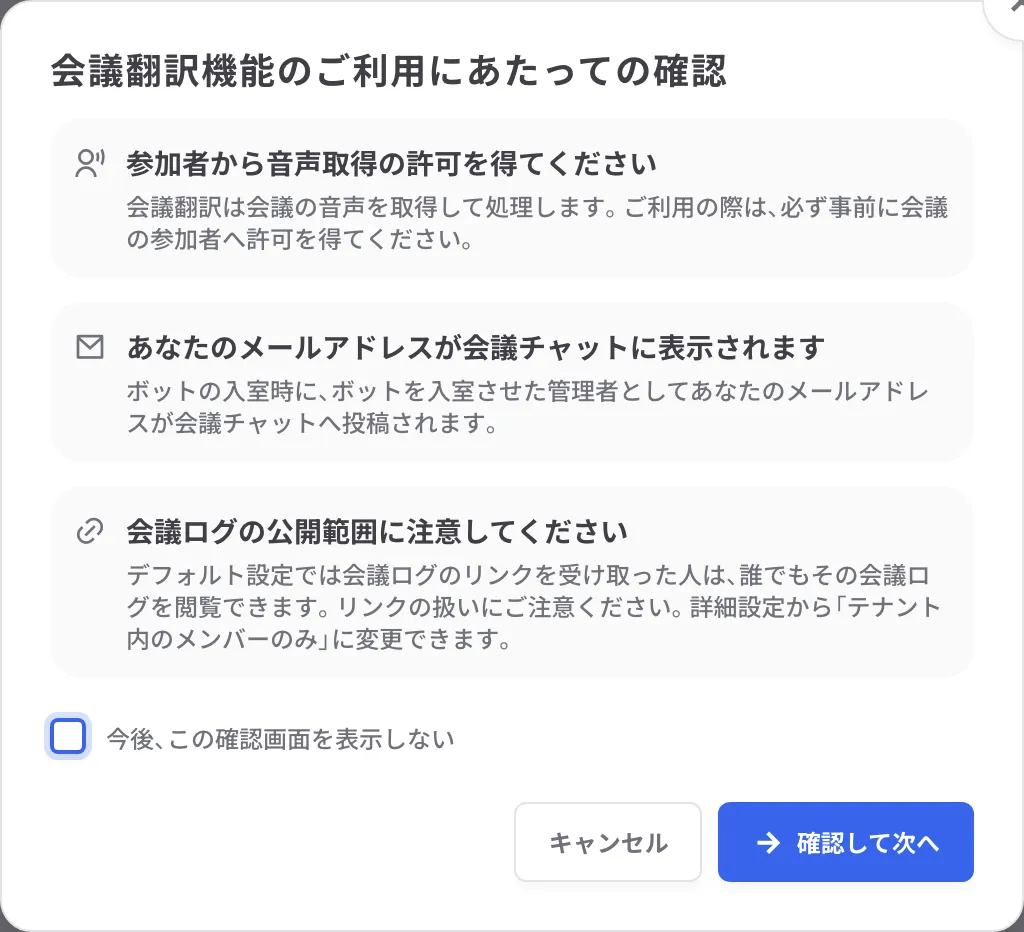
最初に確認事項(参加者からの音声取得の許可、チャットへのメールアドレス表示、会議ログの公開範囲)が表示されます。内容を確認して「確認して次へ」を押します。「今後、この確認画面を表示しない」にチェックすると次回から省略されます。
会議 URL
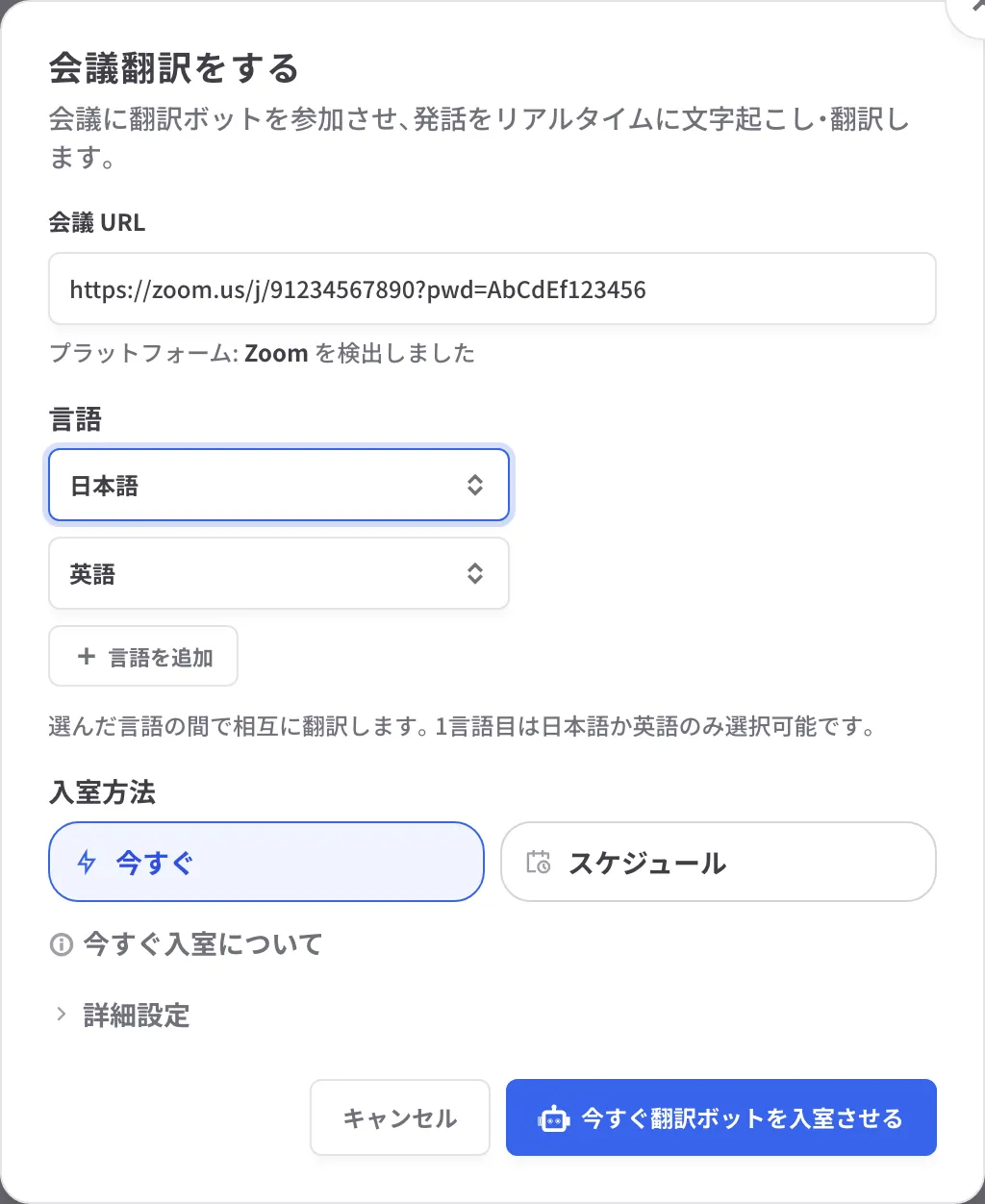
Section titled “会議 URL”オンライン会議の招待 URL を貼り付けます。Zoom / Google Meet / Microsoft Teams のいずれかがプラットフォームとして自動判別されます。判別できない場合はプラットフォームの選択欄が表示されるので、手動で選びます。
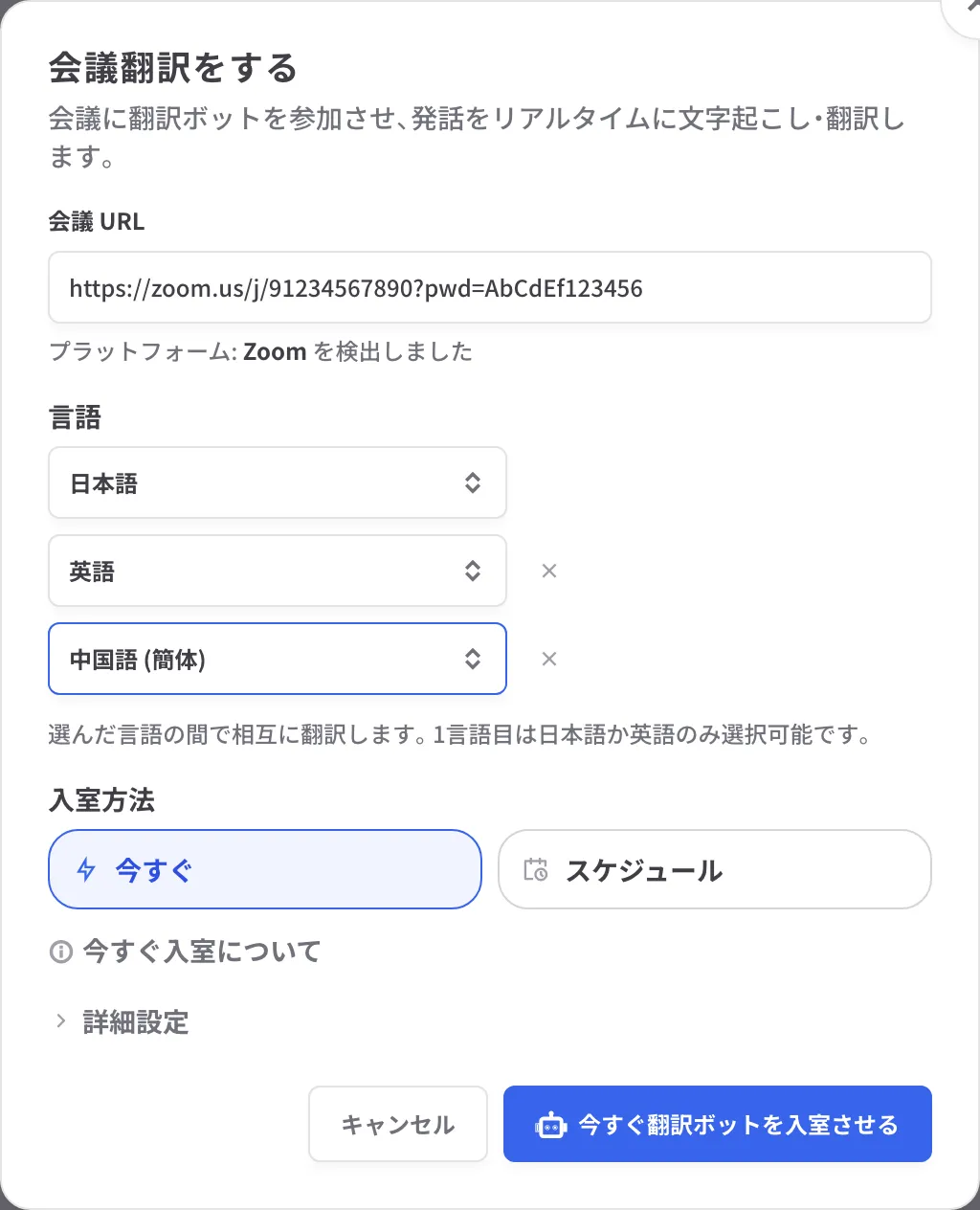
会議で使う言語を選びます。
- 1 つ目の言語は日本語か英語のみ選べます。2 つ目以降は対応言語から選べます。
- 「言語を追加」で 3 つ目の言語を追加できます(最大 3 言語)。不要な言語は削除ボタンで外せます。
- 選んだ言語の間で相互に翻訳されます。たとえば「日本語・英語・中国語 (簡体)」を選ぶと、日本語の発話は英語と中国語に、英語の発話は日本語と中国語に翻訳されます。
| 入室方法 | 動作 | 向いている場面 |
|---|---|---|
| 今すぐ | 「今すぐ翻訳ボットを入室させる」を押すとすぐに入室を開始します。入室には 30 秒程度かかることがあります | 会議がすでに始まっている、またはすぐ始まるとき |
| スケジュール | 指定した日時に自動で入室します。現在時刻から 10 分以上先、1 年以内を指定できます | 予定が決まっている会議。混雑時でも確実に入室できます |
スケジュールした会議は、入室前であれば会議一覧の「設定」から入室時刻の変更とキャンセルができます(会議中の設定変更)。
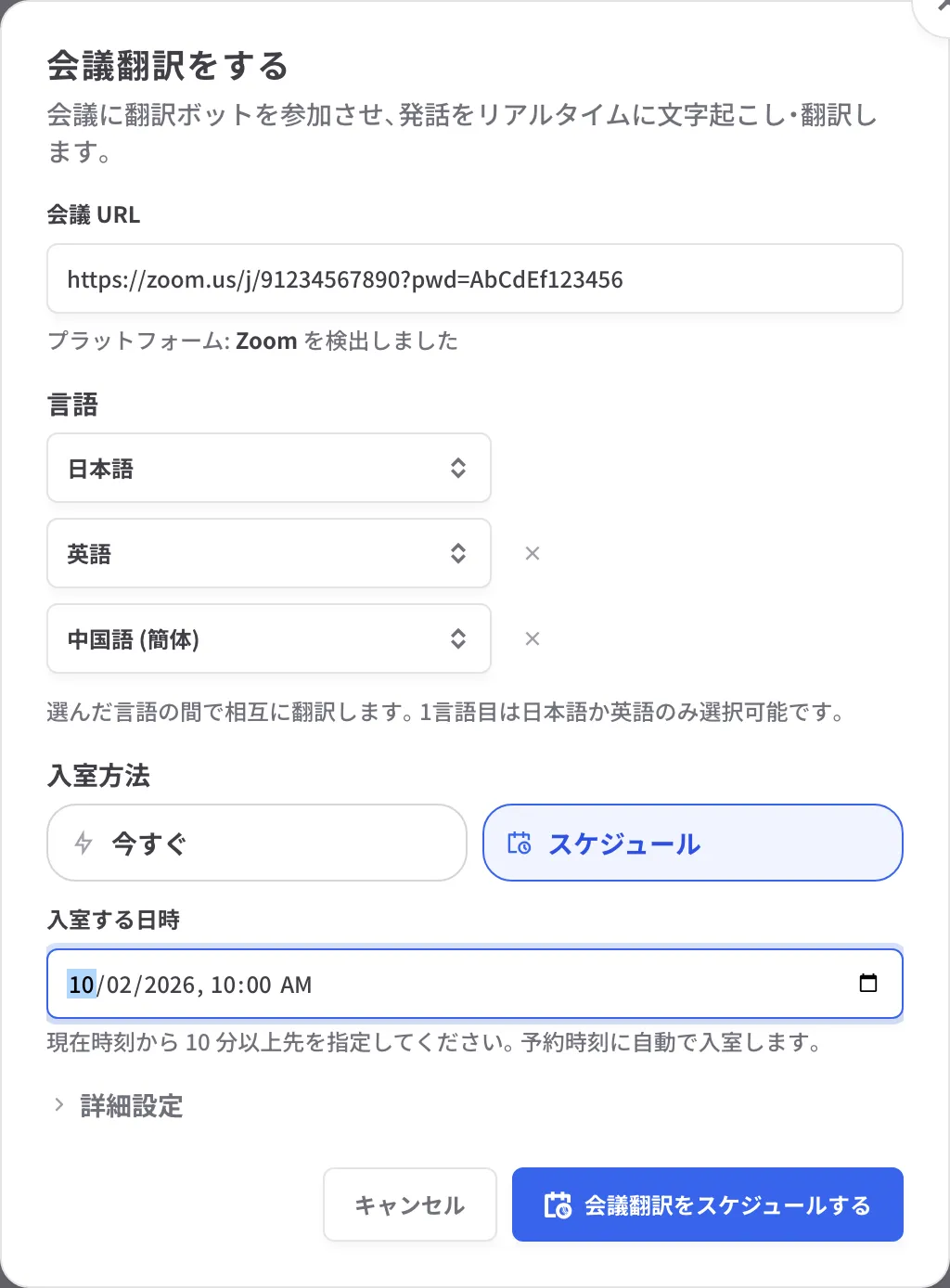
「詳細設定」を開くと、「公開設定」「チャット」「用語集」の 3 つのタブで、会議ログの扱い、ボットがチャットに投稿する内容、用語集を設定できます。
「公開設定」タブ
Section titled “「公開設定」タブ”| 項目 | 選択肢 | 内容 |
|---|---|---|
| 会議ログの公開範囲 | 下表の 4 つ | 会議ログ画面のリンクを開いて閲覧できる人を絞ります(会議ログの公開範囲) |
| 会議終了時に会議ログを自動削除する | オン / オフ | オンにすると、ボットの退室と同時に会議ログを削除し、以後は閲覧できなくなります。テナント管理者がこの設定を強制している場合は変更できません |
会議ログの公開範囲
Section titled “会議ログの公開範囲”どの公開範囲でも、閲覧には会議ログ画面のリンクが必要です。そのうえで、リンクを開いて閲覧できる人を次のように絞ります。
| 公開範囲 | 会議中に閲覧できる人 | 会議終了後に閲覧できる人 |
|---|---|---|
| リンクを知っている人全員 | リンクを持つ人全員(ログイン不要) | 主催者と、主催者と同じテナントのメンバー |
| テナント内のメンバーのみ | 主催者と、主催者と同じテナントのメンバー | 同左 |
| 招待したメンバーのみ | 主催者と、招待したメンバー | 同左 |
| 自分のみ | 主催者 | 同左 |
- 「テナント内のメンバーのみ」「招待したメンバーのみ」はチームプランのアカウントでのみ選べます。
- 「招待したメンバーのみ」を選ぶと検索欄が表示されます。同じテナントのメンバーを名前かメールアドレスで検索して招待します。招待するまでは主催者だけが閲覧できます。
- 「自分のみ」では、参加者が開けないリンクを配らないよう、「チャットに会議ログへのリンクを投稿しない」がオンに固定されます。
「チャット」タブ
Section titled “「チャット」タブ”翻訳ボットが入室時に会議チャットへ投稿する内容を設定します(会議チャットへの自動投稿)。どちらの項目も作成時にしか選べません。
| 項目 | 選択肢 | 内容 |
|---|---|---|
| チャットの投稿言語 | 日本語と英語 / 日本語のみ / 英語のみ | 投稿する文面の言語です。会議で翻訳する言語とは別に、参加者の言語に合わせて選びます |
| チャットに会議ログへのリンクを投稿しない | オン / オフ | オンにすると、入室時のチャット投稿に会議ログのリンクを載せません。参加者には主催者から別途リンクを共有してください |
「用語集」タブ
Section titled “「用語集」タブ”事前に作成した用語集を選びます。
「新しく用語集を作成する」を選ぶと、用語集が作成されて設定画面が新しいタブで開き、その用語集がこの会議に紐付きます。
作成後に変更できる設定とタイミング
Section titled “作成後に変更できる設定とタイミング”多くの設定は会議作成後は変更できません。一部の設定に限り、会議開始後でも変更可能です。作成後の変更は、会議一覧の該当行の「設定」から行います(会議中の設定変更)。
| 項目 | 会議開始後の変更 | 詳細 |
|---|---|---|
| 言語 | ー | 作成時のみ。作成後は変更できないため、別の言語で翻訳するには会議翻訳を作り直します |
| チャットの投稿言語 | ー | 作成時のみ。入室時の投稿内容のため、作成後は変更できません |
| チャットに会議ログへのリンクを投稿しない | ー | 作成時のみ。入室時の投稿内容のため、作成後は変更できません |
| 入室時刻 | ー | 「スケジュール」で予約した翻訳ボットの入室前まで。入室が始まると変更できません |
| 用語集 | ー | 翻訳ボットの入室が完了するまで。「会議翻訳中」になった後は変更できず、用語集の内容の変更も反映されません。内容の変更は次に作成する会議翻訳から有効になります |
| 会議終了時に会議ログを自動削除する | ◯ | 会議が終了するまで。会議中でも切り替えられます |
| 会議ログの公開範囲・招待したメンバー | ◯ | いつでも(会議終了後も)。会議ログ画面を開いている人にも数秒で反映され、対象外になった人は閲覧できなくなります |
翻訳ボットを入室させる
Section titled “翻訳ボットを入室させる”「今すぐ翻訳ボットを入室させる」または「会議翻訳をスケジュールする」を押します。
会議翻訳のタイトルは自動で付きます。作成後に会議一覧のタイトルをクリックすると変更できます。
入室後の確認は会議中の操作に進んでください。