
会議中の操作
翻訳ボットの入室の確認
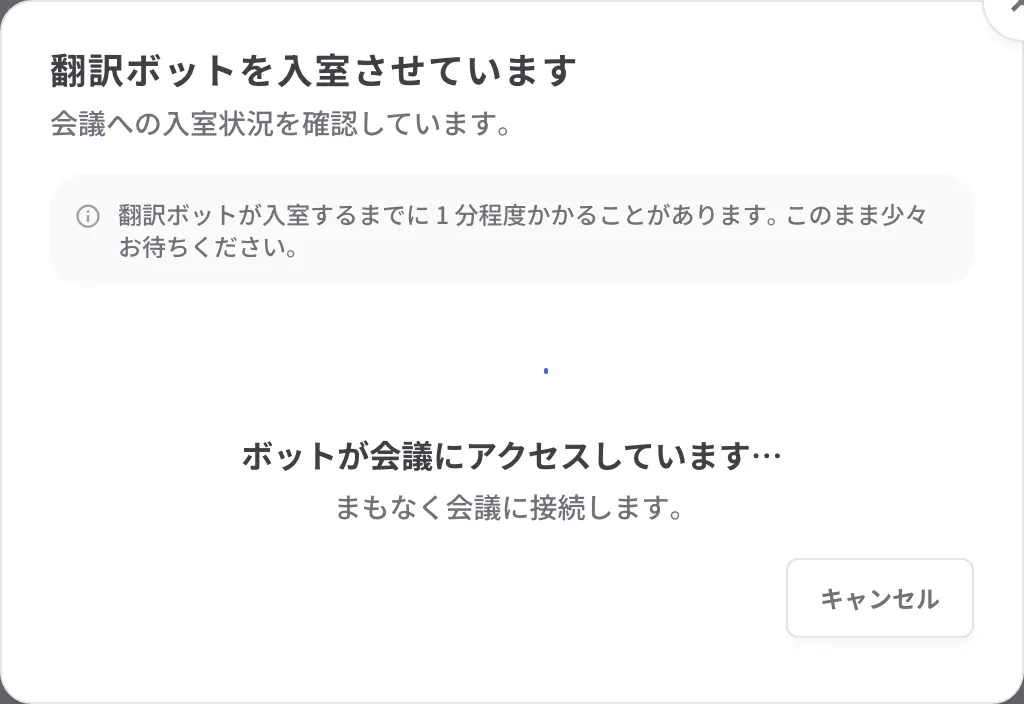
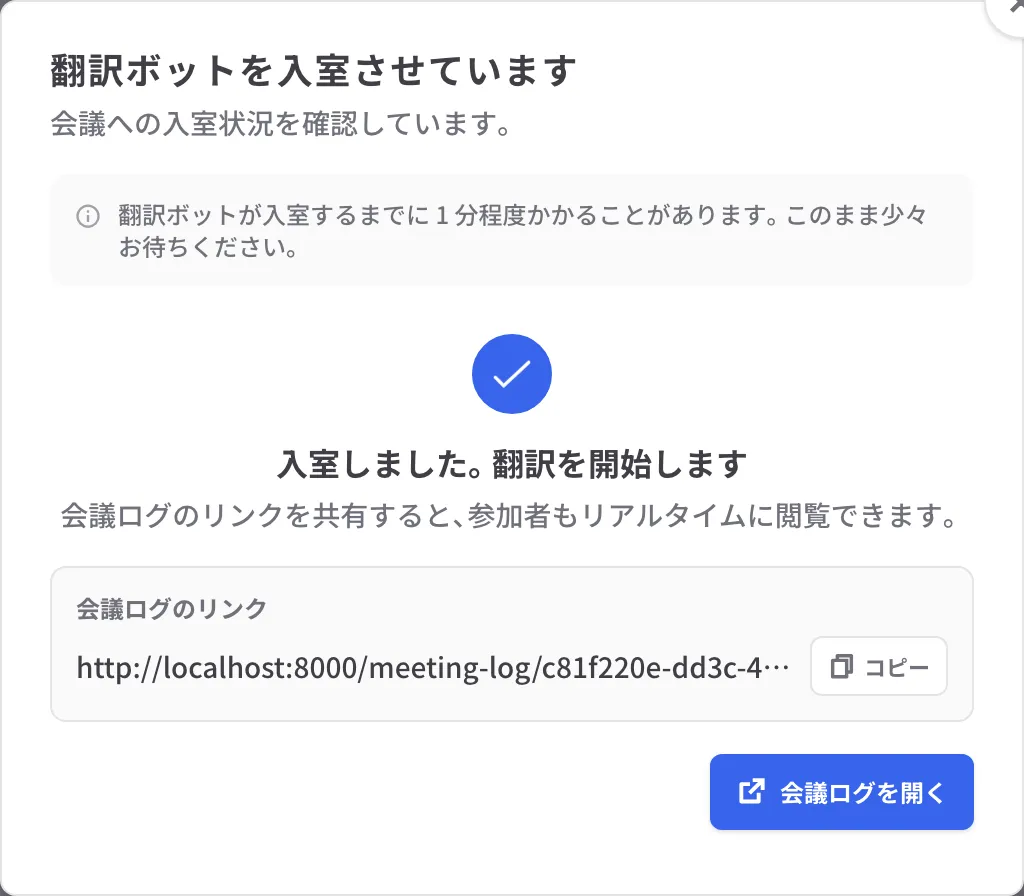
Section titled “翻訳ボットの入室の確認”「今すぐ翻訳ボットを入室させる」で作成すると、ダイアログが入室進捗の表示に切り替わります。
| 表示 | 状態 | 主催者の操作 |
|---|---|---|
| ボットが会議にアクセスしています… | 翻訳ボットを作成して会議へ接続中。1 分程度かかることがあります。混雑時はさらに時間がかかったり、失敗したりすることがあります | 待ちます |
| 入室許可を待っています… | 待機室で承認待ち | 会議のホストがボットの参加を承認します |
| 入室しました。翻訳を開始します | 入室完了 | 会議側に録音許可の表示が出ていれば許可します。「会議ログを開く」を押すと、会議ログ画面が新しいタブで開きます |
| 入室に失敗しました | 入室できなかった | 入室できないを参照し、原因を解消してから作り直します |
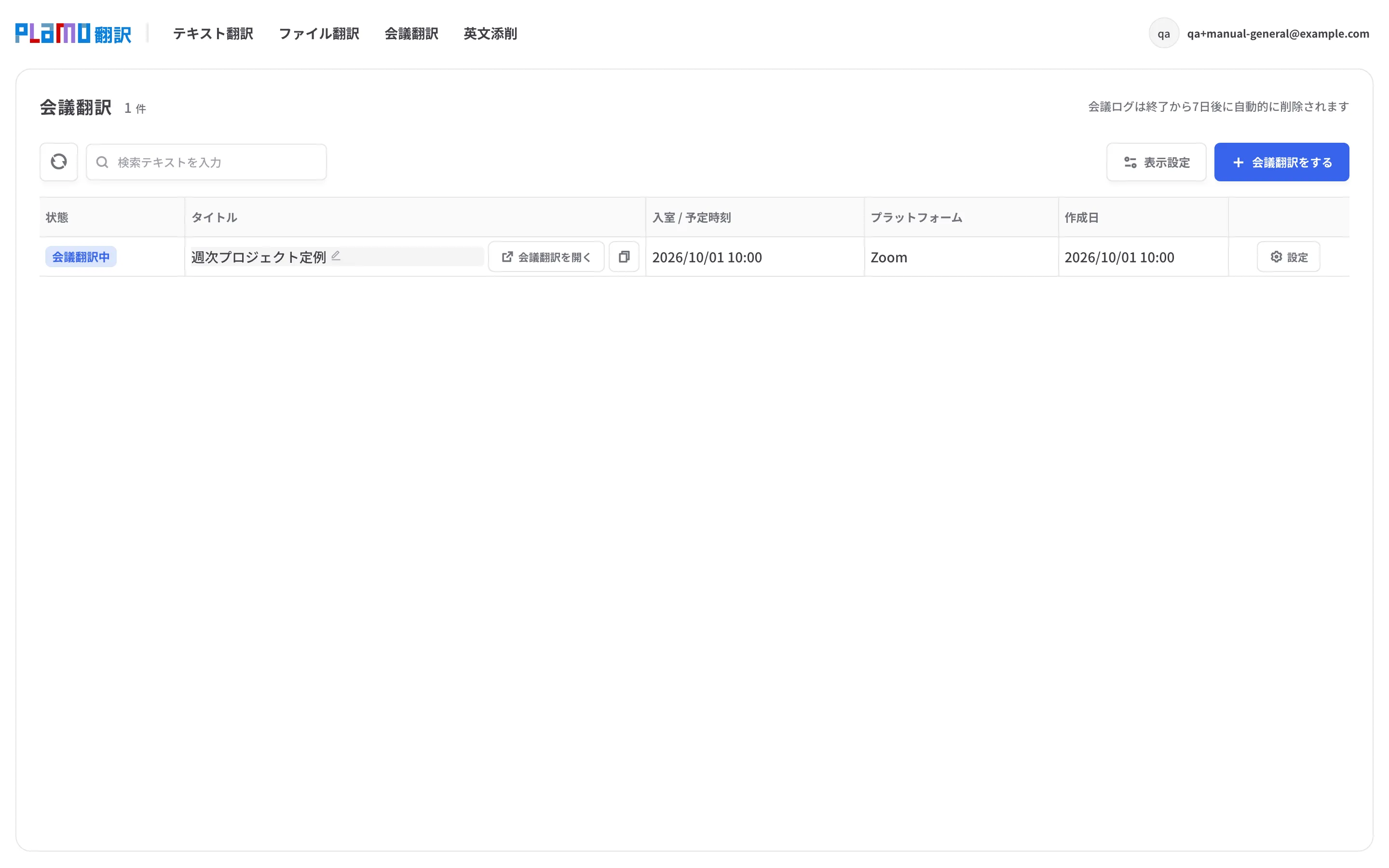
入室後、ダイアログを閉じて会議一覧を確認します。状態が「会議翻訳中」になっていれば翻訳が始まっています。
待機室の承認と録音の許可
Section titled “待機室の承認と録音の許可”入室の途中で、会議側に主催者の操作が必要になることがあります。いずれも制限時間内に行われないと翻訳ボットは退室し、会議翻訳は「エラー」になります(自動退室の条件)。
| 場面 | 主催者の操作 | 制限時間 |
|---|---|---|
| 待機室(ロビー)が有効な会議 | 翻訳ボットが入室を求めてきたら、会議のホストが入室を承認します | 5 分 |
| 録音の許可を求める表示が出た | 会議側で録音を許可します。拒否すると終了します | 10 分 |
会議一覧の状態バッジ
Section titled “会議一覧の状態バッジ”| 状態 | 意味 |
|---|---|
| スケジュール済み | 指定した日時の入室を待っています |
| 準備中 | 専用サーバーを準備し、ボットを作成しています |
| 入室待ち | ボットが会議に接続中、または入室の承認を待っています |
| 会議翻訳中 | 入室が完了し、文字起こし・翻訳を行っています |
| 終了 | 正常に終了しました。会議ログを閲覧できます |
| エラー | 準備・入室に失敗しました。理由はバッジにマウスを重ねると表示されます(入室できない) |
| キャンセル済み | 入室前に中止されました |
参加者へのリンク共有
Section titled “参加者へのリンク共有”参加者は、会議ログ画面のリンクを開くと文字起こしと翻訳を閲覧できます。リンクは次のいずれかで参加者に共有します。
- 会議チャットの自動投稿: 入室時にボットが会議ログのリンクを会議チャットに投稿します(「チャットに会議ログへのリンクを投稿しない」がオフの場合)。
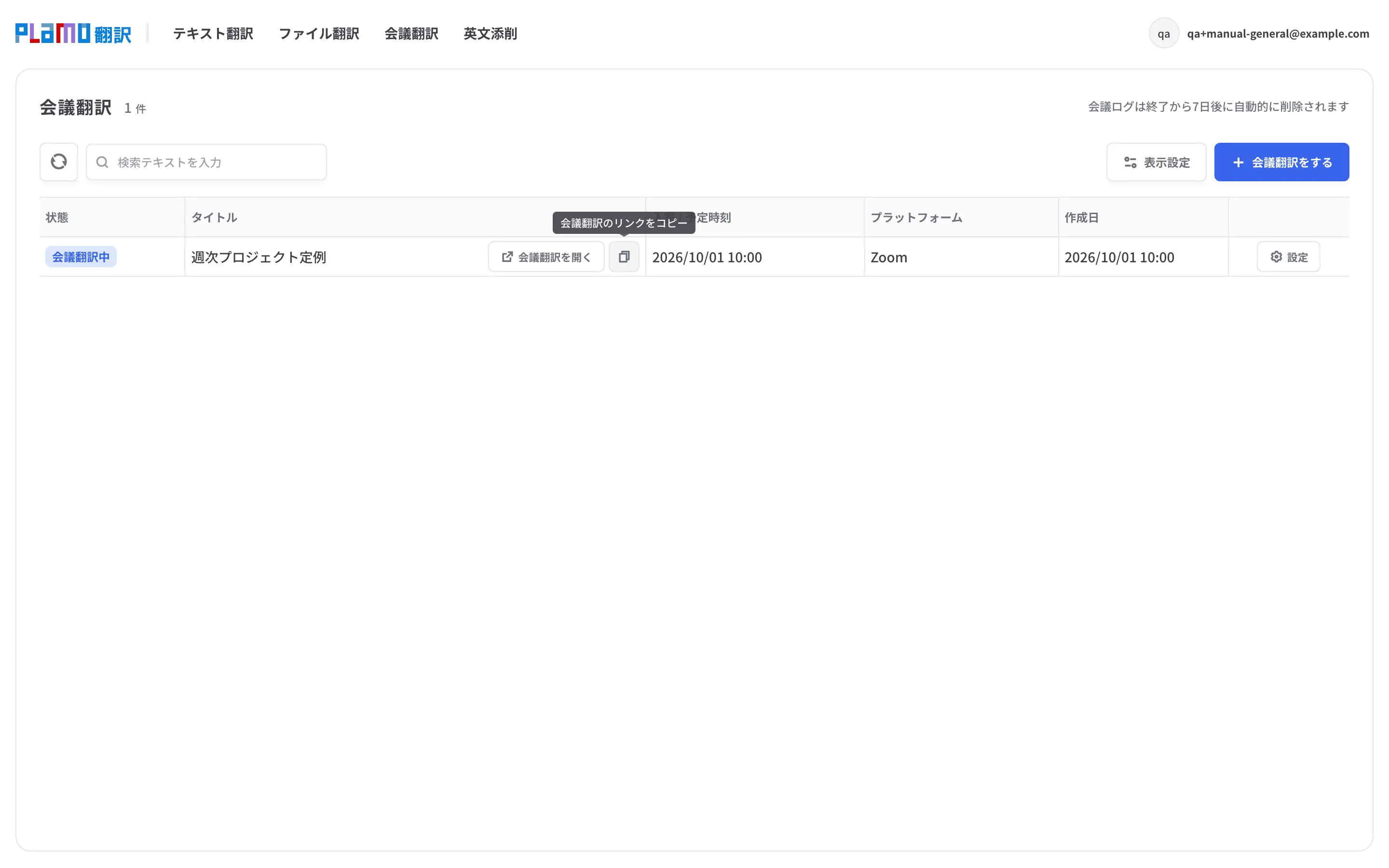
- 主催者が共有する: 入室完了時のダイアログの「コピー」、または会議一覧の該当行の「会議翻訳のリンクをコピー」で URL を取得し、チャットやメールで共有します。
主催者自身は、会議一覧の該当行の「会議翻訳を開く」からも会議ログ画面を開けます。
リンクを開いて閲覧できる人は、会議ログの公開範囲によって変わります(会議ログの公開範囲)。リンクは、会議ログが削除されると自動的に無効になります。
会議ログ画面の使い方
Section titled “会議ログ画面の使い方”会議ログ画面の上部にコントロールバーがあり、表示を切り替えられます。表示の設定は閲覧している PC ごとに独立しており、参加者が各自の見やすい表示に変えられます。
会議ログ画面の文言は、ブラウザの言語が日本語なら日本語、それ以外は英語で表示されます。
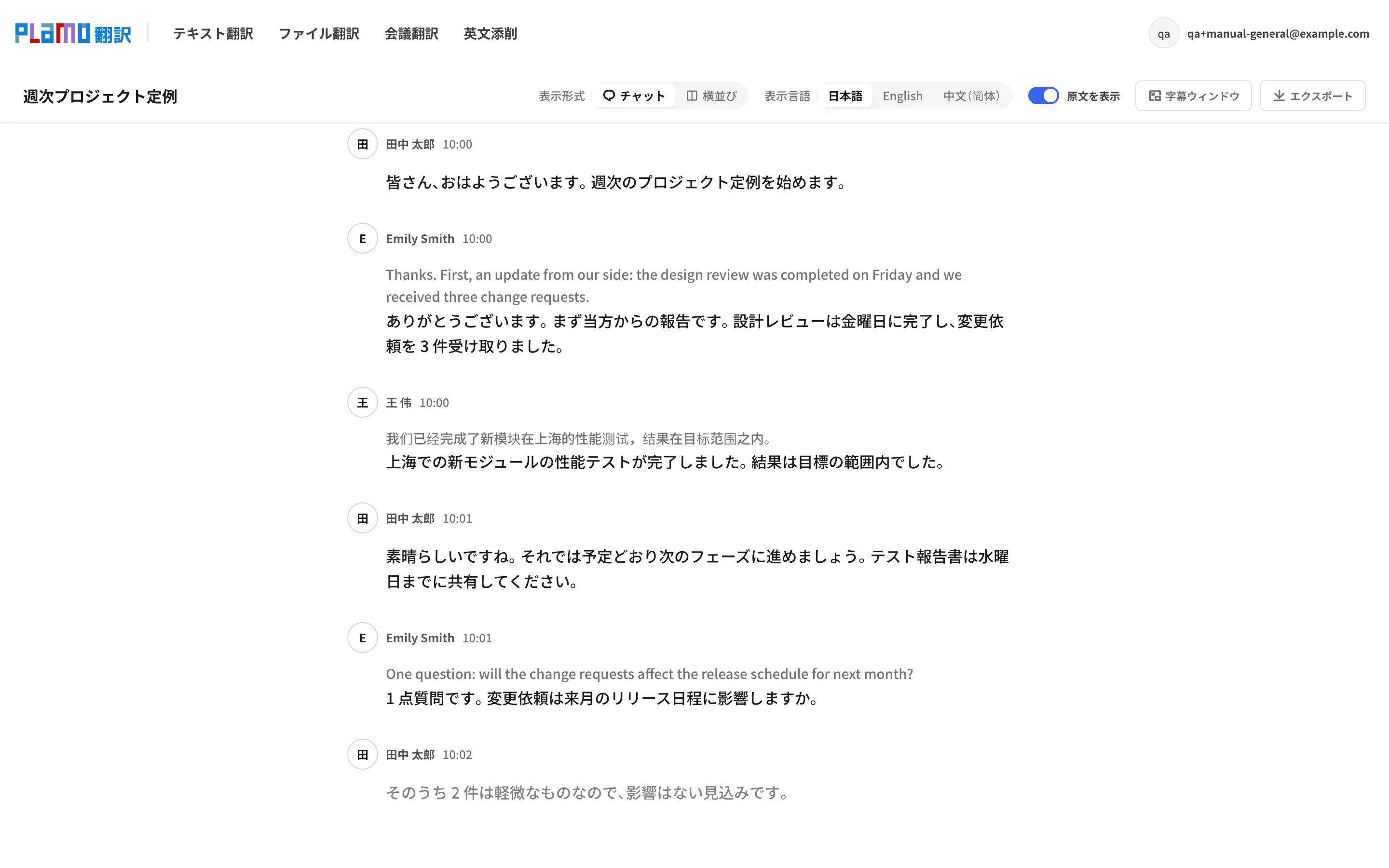
| 表示形式 | 内容 | 向いている場面 |
|---|---|---|
| チャット | 選んだ 1 つの言語のみをチャット形式で表示します。「原文を表示」をオンにすると原文が薄字で添えられます | 参加者が自分の言語で読むとき |
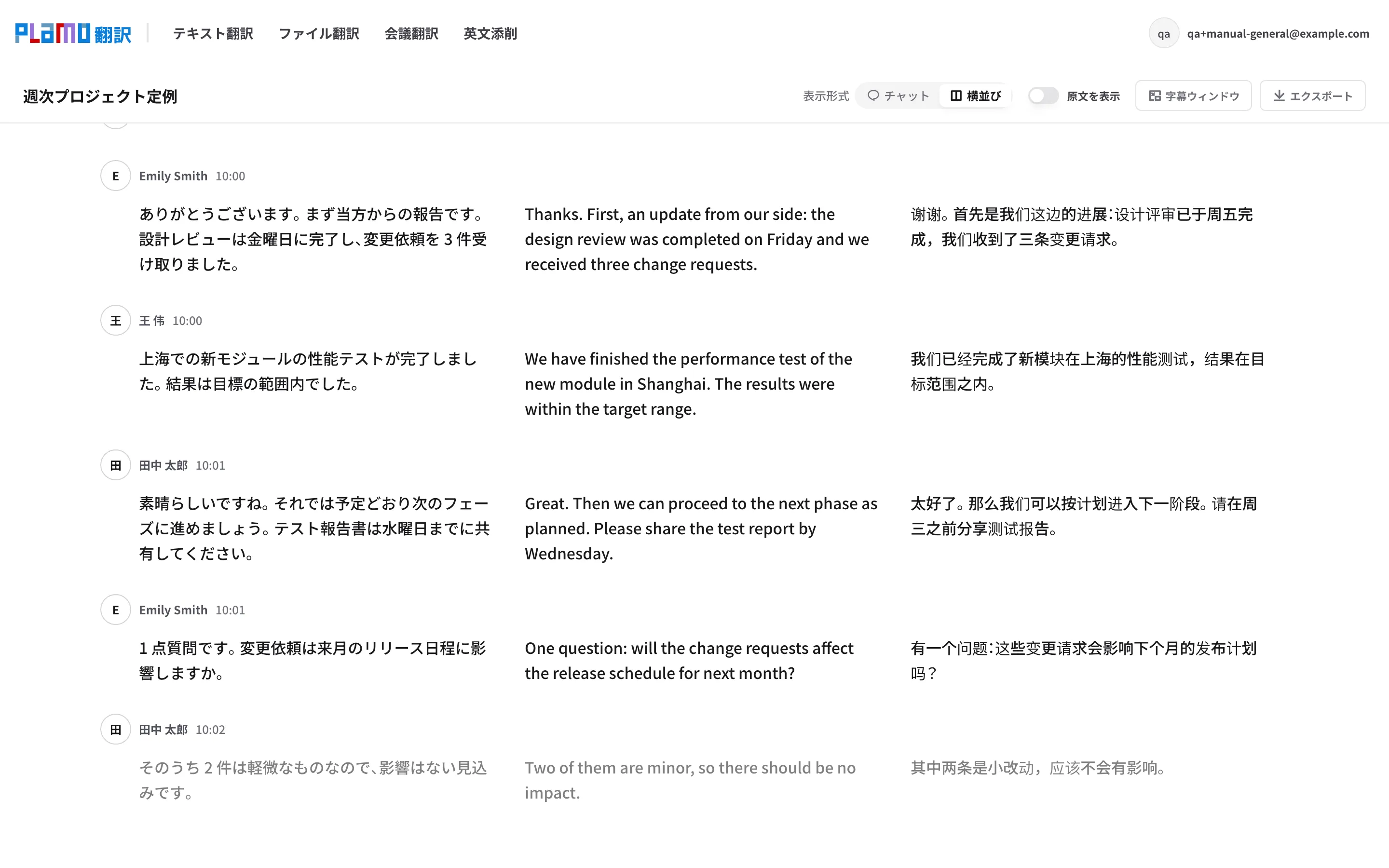
| 横並び | 会議の言語を列で並べて表示します。3 言語の会議では 3 列になり、「原文を表示」をオンにすると左端に原文の列が加わります | 複数の言語を同時に見せたいとき、スクリーンに投影するとき |
スマートフォンなど幅が狭い画面ではチャット表示に固定されます。
文字の見え方
Section titled “文字の見え方”- 確定した発話は濃い文字、認識・翻訳が進行中の発話は薄い文字で表示されます。薄い文字はしばらくすると確定文に置き換わります。
- 新しい発話が出ると自動でスクロールします。手動でスクロールした後は「最新の発話へ」で追従に戻せます。
会場のスクリーンに投影する
Section titled “会場のスクリーンに投影する”会場のスクリーンやモニターに会議ログ画面を映す場合の手順です。
-
投影用の PC で会議ログ画面を開き、投影用のディスプレイにブラウザウィンドウを移して全画面表示にします。
-
表示形式を「横並び」にすると、複数の言語を同時に見せられます。
-
文字サイズをブラウザの拡大機能で調整します。
-
誰かに一言話してもらい、文字起こしと翻訳が表示されることを確認します。
共有資料の画面に字幕として重ねたい場合は字幕ウィンドウを使います。
字幕ウィンドウ
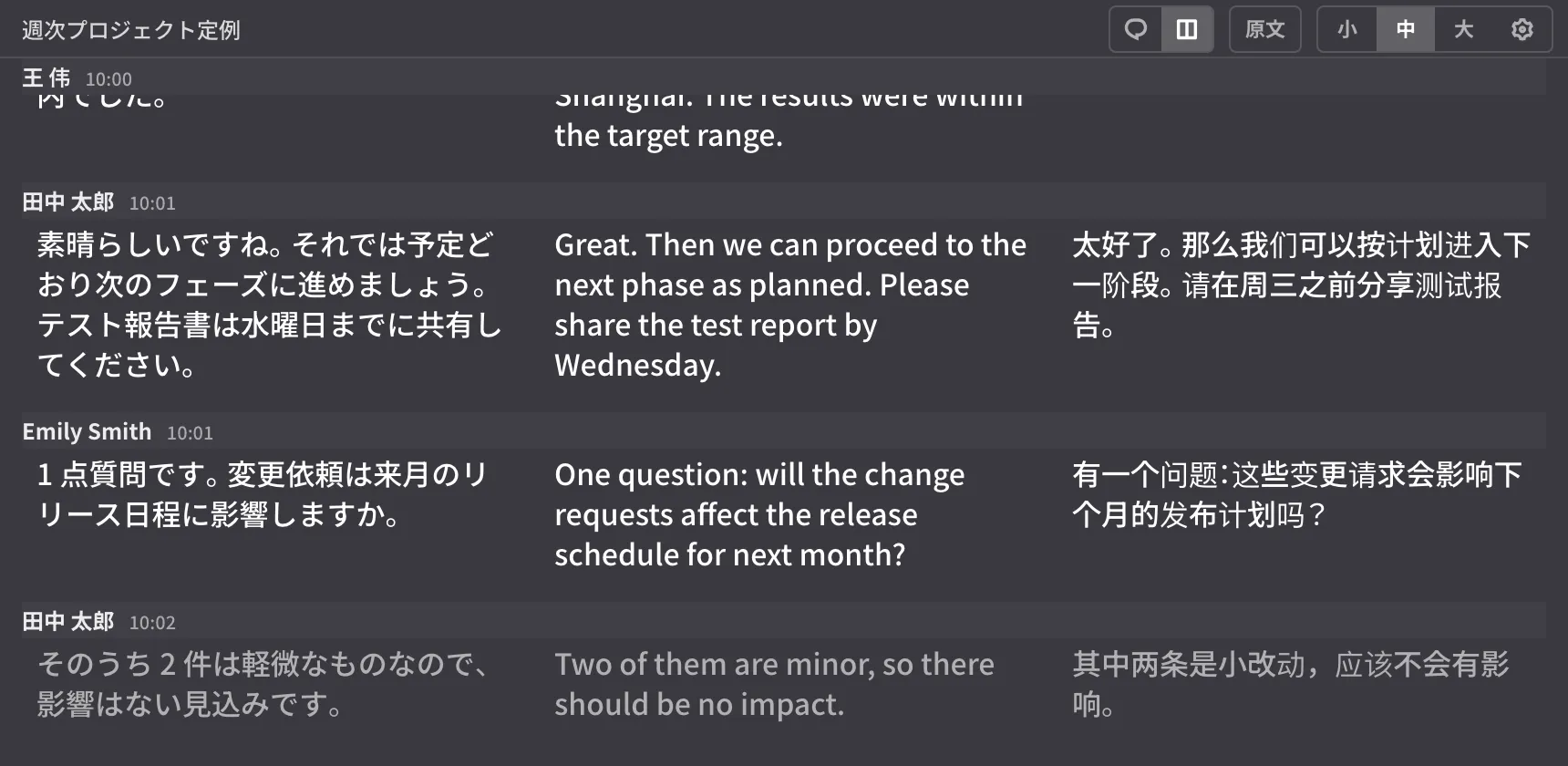
Section titled “字幕ウィンドウ”会議ログ画面の「字幕ウィンドウ」を押すと、発話のログを最新の発話に追従して表示する小さなウィンドウが別に開きます。共有資料を表示している画面の下部などに置いて、字幕として出す場合に使います。
- ウィンドウの背景は透過しません。スライドの下部など、ウィンドウを置く余白を確保してください。
- 表示形式・表示言語・原文表示・文字サイズ(小・中・大。歯車アイコンから任意のサイズも指定可)を小ウィンドウのヘッダから切り替えられます。
- 会議ログ画面と同様にスクロールでき、「最新の発話へ」で追従に戻せます。
- Google Chrome / Microsoft Edge でのみ利用できます。
会議中の設定変更
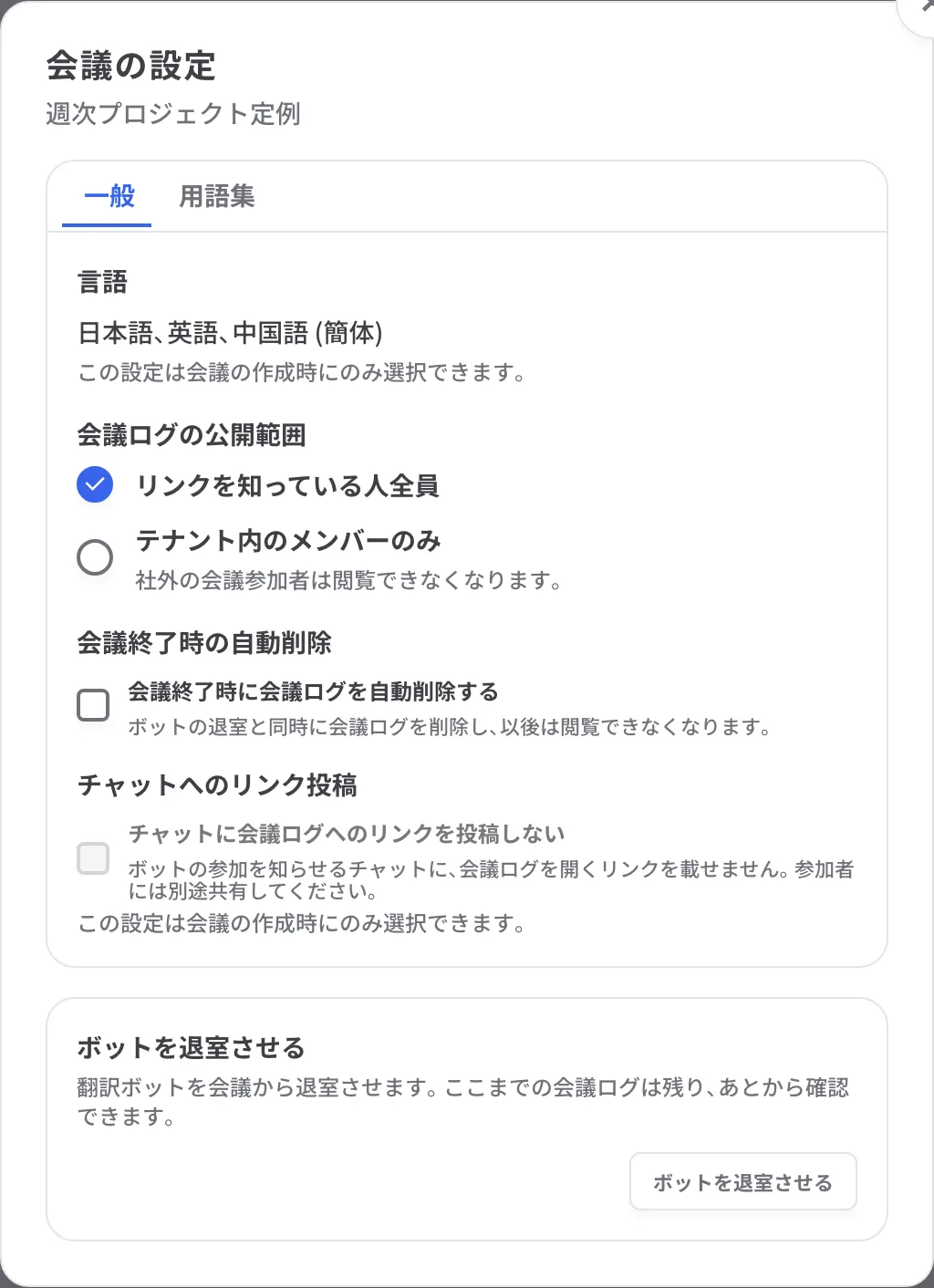
Section titled “会議中の設定変更”会議一覧の該当行の「設定」を押すと「会議の設定」ダイアログが開きます。変更できる項目は会議の状態によって異なります。項目ごとの変更できるタイミングは会議翻訳を作成するを参照してください。
ダイアログの最下部には、状態に応じた操作ボタンが表示されます。
| 状態 | 操作 |
|---|---|
| スケジュール済み / 準備中 / 入室待ち | 会議翻訳をキャンセル |
| 会議翻訳中 | ボットを退室させる |
| 終了 / エラー / キャンセル済み | 削除する |
会議翻訳を終了する
Section titled “会議翻訳を終了する”会議翻訳を途中で終える場合は、「ボットを退室させる」を押します。ここまでの会議ログは残り、後から確認できます。
ボットを退室させないまま会議そのものを終了した場合は、ボットは自動的に退室します。
ボットが自動で退室する条件はその他の仕様を参照してください。