
入室できない
This content is not available in your language yet.
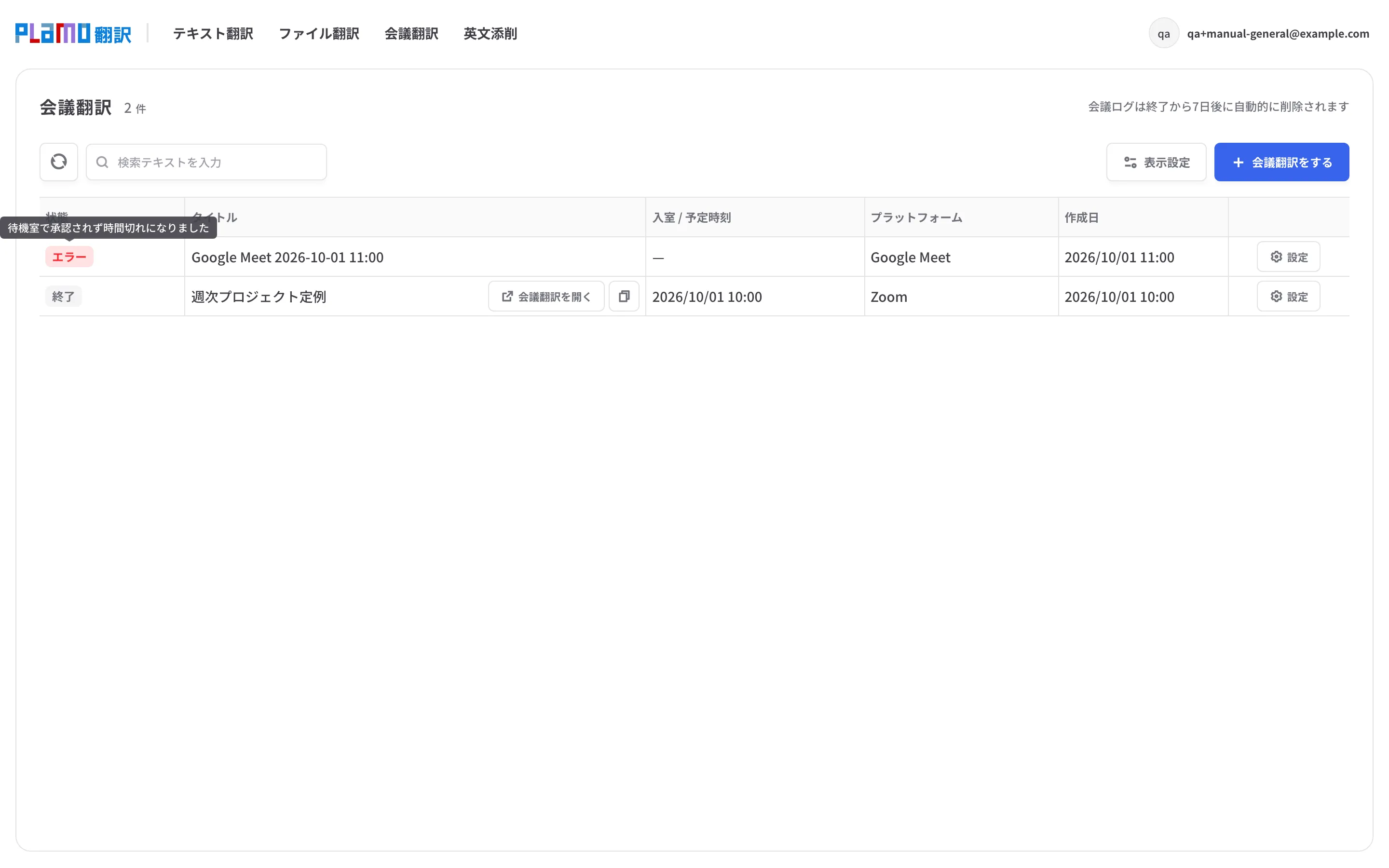
入室進捗が「入室に失敗しました」になった場合、または会議一覧の状態が「エラー」「キャンセル済み」になった場合は、状態バッジにマウスを重ねると理由が表示されます。原因を解消してから作り直してください。
理由の表示と対応
Section titled “理由の表示と対応”| 理由の表示 | 原因 | 対応 |
|---|---|---|
| 待機室で承認されず時間切れになりました | 待機室でボットの参加が 5 分以内に承認されなかった | 待機室をオフにするか、承認する |
| 録音が開始されないまま時間切れになりました | 録音の許可要求を 10 分放置した | 会議側の録音設定を確認し、許可する |
| 録音が許可されなかったため退出しました | 録音の許可要求を拒否した | 同上 |
| 他の参加者が誰も入室しませんでした | 参加者が会議に参加していない状態でボットを入室させた | 参加者が参加してからボットを入室させる |
| 会議のパスワードが違います / 会議リンクが不正です | 招待 URL が不完全 | パスワード付きの完全な招待 URL を貼り付ける |
| 会議が見つかりませんでした / 会議リンクの有効期限が切れています / 会議が既に終了していました | 招待 URL が古い、または会議が終了している | 現在の会議の招待 URL を確認する |
| 会議がまだ開始されていません | ホストが会議を開始していない | 会議を開始する |
| 会議にサインイン済みユーザしか参加できません / 会議への参加に登録が必要です | 会議の参加者制限 | 会議設定で外部参加者を許可する |
| 会議がロックされています / 会議が満員でした | 会議側の制限 | ホストがロックを解除する、または空きを確保する |
| (理由なしで「エラー」) | 混雑によりボット用のサーバーを確保できなかった等 | 時間をおいて作り直すか、「スケジュール」で予約する |
解決しない場合
Section titled “解決しない場合”理由なしの「エラー」が繰り返す場合や、理由を解消しても入室できない場合は、お問い合わせください。その際、以下をお知らせいただくと調査が早くなります。
- 登録しているメールアドレス(チームプランの場合はテナント名)
- 会議のプラットフォーム(Zoom / Google Meet / Microsoft Teams)
- 状態バッジに表示された理由
- 会議翻訳を作成した日時と、入室させようとした日時