
会議前の事前準備
This content is not available in your language yet.
参加者への事前案内
Section titled “参加者への事前案内”- 参加者には、音声を取得して文字起こし・翻訳を行うことを事前にお伝えください。
- ボットは入室時に会議チャットへ告知を投稿します。会議ログ画面のリンクもこのチャットで参加者に届きます(投稿しない設定も可能です。詳細設定)。
共有範囲を決める
Section titled “共有範囲を決める”会議ログ画面(文字起こしと訳文)を誰に見せるかを、会議翻訳を作成する前に決めておきます。設定は作成ダイアログの「公開設定」タブと「チャット」タブで行い、組み合わせは次のパターンです。
| パターン | 向いている場面 | 会議ログの公開範囲 | チャットに会議ログへのリンクを投稿しない |
|---|---|---|---|
| リンク共有を有効にし、会議参加者全員に通知する | チーム外の参加者を含めて全員が訳文を見る会議。ボットが入室時に会議チャットへリンクを投稿するので、主催者がリンクを配る手間がありません。参加者はログインせずに閲覧できます | リンクを知っている人全員 | オフ |
| リンク共有を有効にするが、会議参加者全員には通知しない | 訳文を見せる相手を限りたい会議。たとえば通訳が必要な一部の参加者や議事録の担当者だけに見せる場合、または参加者が多くチャットへの投稿を避けたい場合です。主催者がリンクをコピーして、必要な人にだけ個別に渡します | リンクを知っている人全員 | オン |
| リンク共有を無効にする | チーム外の参加者には訳文を見せない会議。機密性の高い社内会議や、社内メンバーの理解を補助する目的で使う場合です。閲覧できるのは主催者と同じテナントにログインしているメンバーだけなので、リンクはテナント内の必要なメンバーに個別に渡します | テナント内のメンバーのみ | オン |
| チーム内の一部のメンバーだけに見せる | 人事や経営の会議など、同じテナントの中でも見せる相手を限りたい会議。作成時に招待したメンバーだけが、ログインして閲覧できます | 招待したメンバーのみ | オン |
| 誰にも見せない | 自分の控えとしてだけ残したい会議。リンクを開けるのは主催者本人だけです | 自分のみ | オン(固定) |
- 個人アカウントで選べる公開範囲は「リンクを知っている人全員」と「自分のみ」です(会議ログの公開範囲)。
- 会議終了後は、「リンクを知っている人全員」の会議でもチーム外の参加者は会議ログを開けなくなります。チーム外の参加者に会議後も内容を渡す場合は、エクスポートしたファイルを共有してください。
- 「チャットに会議ログへのリンクを投稿しない」は会議翻訳の作成時にしか決められません。「会議ログの公開範囲」はいつでも会議一覧の「設定」から変更できます(変更できるタイミング)。
Microsoft Teams の組織設定
Section titled “Microsoft Teams の組織設定”Microsoft Teams の会議では、翻訳ボットが入室するために、組織側で外部ボットの参加が許可されている必要があります。許可されていない組織の会議には入室できません。事前に組織の管理者にご確認ください。
待機室(ロビー)での入室の承認と録音の許可は、事前の設定ではなく、翻訳ボットを入室させるときに会議の中で行います(待機室の承認と録音の許可)。
用語集を登録する
Section titled “用語集を登録する”人名・社名・製品名・専門用語などを事前に登録しておくと、認識と訳語の精度が上がります。登録は任意ですが推奨します。
-
画面右上のアカウントメニューの「用語集」を開き、新しい用語集を作成します(用語集を作成・編集する)。
-
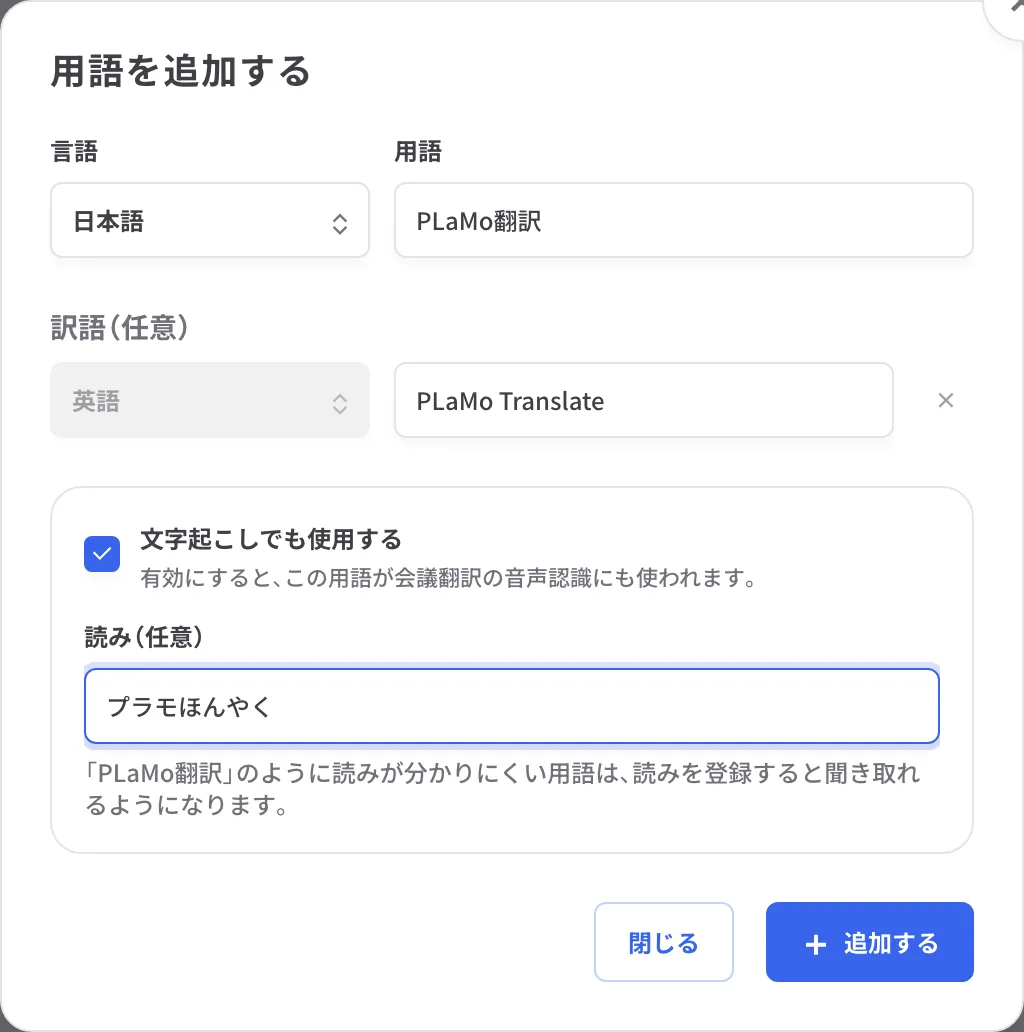
用語を登録します。1 用語につき以下を設定できます。
項目 内容 例 言語 / 用語 用語の言語と、文字起こしで使う表記 日本語 / PLaMo翻訳訳語(任意) 相手言語での訳 PLaMo Translate文字起こしでも使用する 音声認識の候補に含めるかどうか オン 読み(任意) 音声認識精度を高めるための読み。「文字起こしでも使用する」をオンにした日本語の用語にのみ表示されます ぷらもほんやく -
人名や固有名詞は、訳語がなくても「文字起こしでも使用する」と「読み」だけ設定することもできます。
-
用語集は会議翻訳を作成するときに紐付けます(詳細設定の「用語集」タブ)。会議翻訳が始まる前であれば、会議一覧の「設定」→「用語集」タブからも変更できます。
「文字起こしでも使用する」をオンにできる用語数の上限と「読み」の書き方は、文字起こしで使用する設定を参照してください。