
会議後の閲覧とエクスポート
会議ログの閲覧
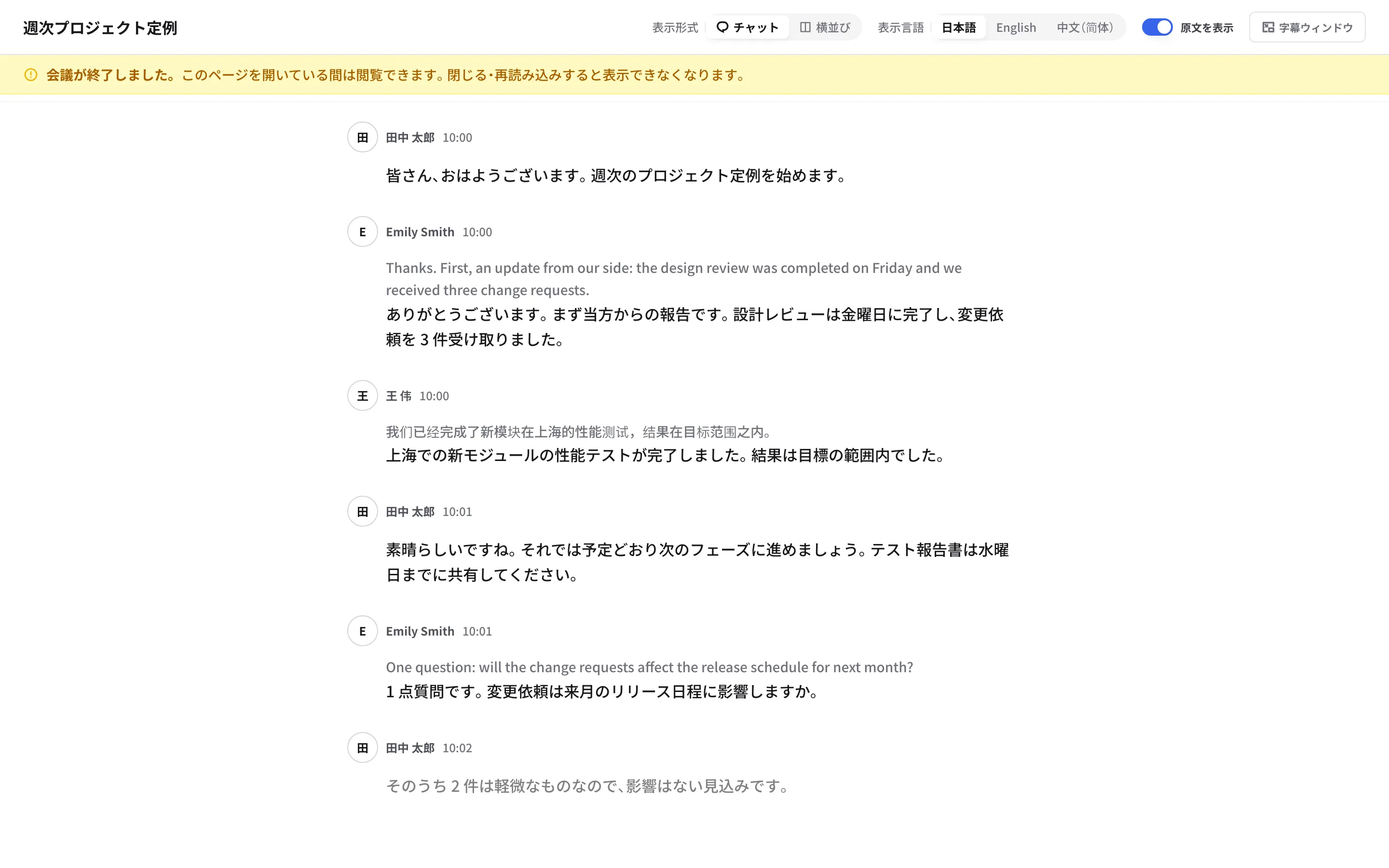
Section titled “会議ログの閲覧”- 公開範囲が「リンクを知っている人全員」に設定されている会議は、会議終了後に開ける人が、主催者本人と主催者と同じテナントのメンバーに狭まります(個人アカウントの場合は主催者本人のみ)。チーム外の参加者は会議終了後には会議ログを開けません。ほかの公開範囲では、会議中と同じ人が開けます(会議ログの公開範囲)。
- 会議中から会議ログ画面を開いていた参加者は、そのまま閲覧を続けられますが、画面を閉じたり再読み込みしたりすると再表示できません。
- 会議一覧に表示されるのは、自分が作成した会議だけです。同じテナントのメンバーや招待したメンバーが会議ログを開くには、主催者から共有されたリンクが必要です。
エクスポート
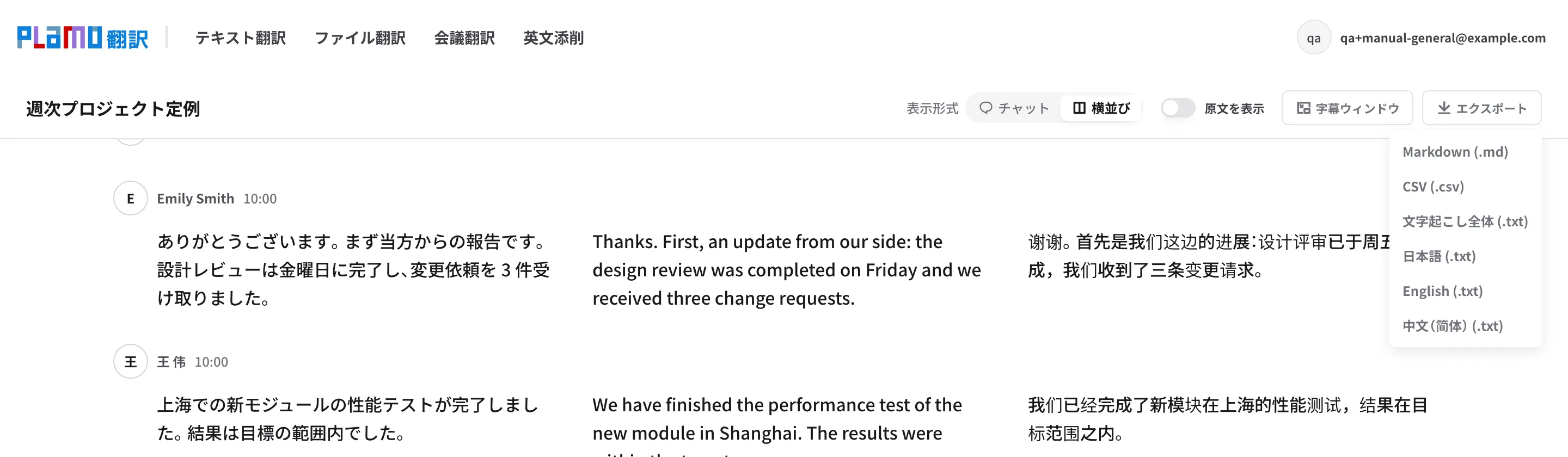
Section titled “エクスポート”会議ログ画面の「エクスポート」から、以下の形式でダウンロードできます。エクスポートは、会議終了後に会議ログを開ける人(上記)だけが利用できます。
| 形式 | 内容 |
|---|---|
| Markdown (.md) | 話者・時刻・原文・訳文をまとめた文書 |
| CSV (.csv) | 表計算ソフトで扱える形式 |
| 文字起こし全体 (.txt) | 原文のみのテキスト |
| 各言語のテキスト (.txt) | その言語の文字起こし・訳文だけをまとめたテキスト。「日本語 (.txt)」「English (.txt)」のように会議の言語ごとに 1 つ表示されます |
| 字幕 (.srt) | 会議の録画に重ねる字幕ファイル。選ぶとダイアログが開きます(字幕ファイル(SRT)) |
字幕ファイル(SRT)
Section titled “字幕ファイル(SRT)”Zoom / Teams / Google Meet の録画や画面収録に、訳文を字幕として重ねるためのファイルです。「エクスポート」→「字幕 (.srt)…」で開くダイアログで次を選び、「書き出す」を押します。
| 項目 | 選び方 |
|---|---|
| 字幕の言語 | 会議の言語のいずれか、または「原文」。「原文 + English」のように原文と訳文を 2 段で出すこともできます。2 言語の会議では、両方の言語を常に同じ順で 2 段に出す「日本語 + English」も選べます |
| 字幕の開始位置 (0 秒) | 録画を会議の開始と同時に始めたときは「会議の開始」。それ以外は「時刻を指定」を選び、録画を始めた時刻を入れます |
| 話者名を付ける | オンにすると、字幕の先頭に話者名が付きます |
削除と保持期間
Section titled “削除と保持期間”- 会議ログは会議終了から 7 日後に自動削除されます。長期保存が必要な場合は、自動削除される前にエクスポートして保存してください。
- 会議一覧の該当行の「設定」→「削除する」で、手動で削除することもできます。
- 「会議終了時に会議ログを自動削除する」をオンにした会議は、終了と同時に削除され、一覧にも表示されなくなります。